
Cuando entramos en la página principal de herramientas para webmaster de Google, muestra los sitios que hemos añadido.
Para añadir, una página web, es muy simple, simplemente tenemos que hacer Clic en Añadir un sitio (arriba a la derecha), escribiremos la url del sitio (www.nombrepaginaweb.com) y haremos clic en continuar.
Nota
El acabado de .com puede ser otro formato, el seleccionado que se haya comprado.
Seguidamente debes de verificar que eres propietario de la página web que vas a enviar, la cual compruebas en cuatro pasos diferentes, los cuales son:
Cuenta de Google Analytics
Cargar un archivo HTML en tu web
Etiqueta HTML
Proveedor de tu dominio
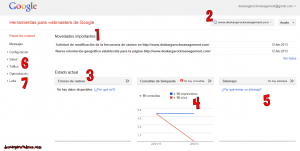
Interfaz de usuario
En la interfaz de usuario, saber donde está cada herramienta es fundamental, especialmente para quienes empiezan a utilizarla, para poder así facilitarnos el trabajo.
1 Novedades Importantes
Es donde aparecen los mensajes con las novedades de tu página web, los cambios que realices.
2 www.tupaginaweb.com
Sí te dijas, pone www.deskargasrockmanagement.com es el nombre de la página web que he añadido.
3 Errores de rastreo
Dispones de información de todos los errores que encuentre Google en tu página.
4 Consultas de búsqueda
Muestra el número de consultas realizadas a google, las veces que muestra tu página junto con la cantidad de click que se hacen.
5 Sitemaps
Información sobre el estado de los sitemaps.
Enviar un Sitemap a Google
Enviar un sitemaps a Google, es muy sencillo.
Tenemos que tener en nuestro servidor, un archivo llamado sitemap.xml, el cual será lo que se envia a la herramienta y poder así, facilitar la indexación de una página web en Google.
Para enviar una página, damos clic en Optimización y en el desplegable que aparecerá, click en Sitemaps.
En la ventana que aparece, click en Añadir o probar sitemap.
Aparece una mini-ventana, donde escribiremos sitemap.xml, debemos seleccionar Probar sitemap o enviar sitemap.
Con la primera opción Probar Sitemap, hará una prueba de que todo está correcto, seguidamente, envíalo.
Para saber si Google, ya ha añadido tu página debes escribir: site:www.nombredetuweb.com
Aparecerán todas las páginas que tenga Google en su índice.
Enviar una página individual
Cuando quieras actualizar una página web, con un artículo nuevo, o que se haya actualizado.
Podemos enviar páginas individuales, lo cual se llama Solicitud de rastreo, y que solamente se puede hacer 500 veces al mes, o con 10 url y páginas vinculadas a la propia url.
Esto significa que Google, podemos hacer una vinculación de las propias páginas añadidas a la url un máximo de diez méz al mes.
Configuración
En la pestaña Configuración de herramientas, podemos configurar una página.
Podemos dar la orientación geográfica, algo importante, para que el lugar predeterminado sea España (si estás en España) o el país que considerés.
La pestaña contiene los siguientes submenús
Configuración: Desde donde puedes establecer la orientación geográfica a la que quieres que se destine la página web.
Enlaces de sitios: Son los enlaces generados para aparecer en Google.
Parametros URL: No es necesario usarla, salvo que tengas conocimientos en los propios parametros de URL.
Cambio de dirección: Desde donde informas a Google que trasladas un dominio de un lugar a otro.
Usuarios: Desde este apartado, defines los usuarios con acceso a la cuenta y con sus respectivos permisos.
Salud
En la casilla de Salud, disponemos de la información y el estado del estado de indexación de la página web, así como los errores que haya encontrado.
La pestaña de Salud contiene los siguientes submenús:
Errores de rastreo: Son los errores que Google encuentra en tu página web.
Estadísticas de rastreo: muestra ka actividad de goolpe en los 90 días del sitio en concreto que añadimos.
Explorar con Google: es el envio de páginas individuales.
Estado de indexación: Muestra las páginas añadidas de la página web en Google.
Software malintencionado: Muestra el software malintencionado que haya encontrado Google.
Tráfico
En está sección, disponemos de toda la información que recibe la página web desde Google.
Contiene los siguientes submenús
Consultas de búsqueda: Información detalla de las palabras clave.
Enlaces a tu sitio: Los enlaces que encuentra google relacionados con la página.
Enlaces internos: Los enlaces internos de la página.
Informes +1: Actividad que tiene la página en la Google+.
Optimización
Las pestañas que contiene los submenús son las siguientes:
Sitemps
Eliminación de url
Mejoras html: Consejos que Google da para mejorar una página web.
Palabras clave de contenido: Son palabras que Google encuentra del contenido de la página web.
Datos estructurados: Información de la página web.
Eliminar sitio web de Google
Cuando quieras eliminar una página o actualices, se eliminará automáticamente los resultados de búsqueda, lo cual es un proceso lento y Google reportará informes de error hasta que se solucione.
Para eliminar una página por completo debes hacer lo siguiente
- En la página principal de Herramientas para webmasters de Google, haz clic en cualquier lado.
- En el panel, selecciona Optimización, haz clic en eliminar URL y clic en Nueva solicitud de eliminación.
- Introduce la URL de la página que quieres eliminar, luego clic en Continuar.
- Haz clic en si, eliminar está página.
- Haz clic en enviar solicitud.