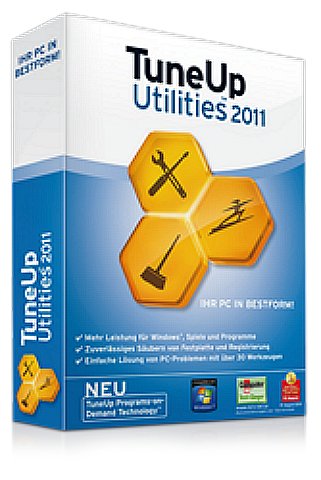
TuneUp Utilities 20011 – Parte I – Introducción e Instalación
Bueno, bueno, os vengo con un programa, que la verdad me ha costado lo mío, para hacer todo lo que os voy a presentar sobre este programa.
Es un programa realmente increíble, disponemos de personalización y mantenimiento para nuestro ordenador, aunque debo de señalar, que no todo es realmente útil.
Particularmente, me ha convencido, es un programa que ya conocía en ediciones anteriores, pero en esta última, no me plantee utilizarla, aunque después de mucho pensarlo, y darle más de una vuelta bajo los consejos del administrador de descargaswindows.com decidí descargarlo y utilizarlo durante unos días.
TuneUp Utilities dispone de cambios de iconos, modificación de fondo, restaurar funciones particulares efectivas cuando cualquier virus bloquea carpetas, modifica arranque de los servicios y programas, mantenimiento y optimización de Windows.
He estado probando la versión de prueba gratuita de TuneUp Utilities 2011, desde donde estoy sacando los conocimientos que a modo personal estoy describiendo en esta guía formada en diferentes partes, que he repartido en diferentes secciones, Extras, Optimización, Personalización, Mantenimiento…. etc.
Introducción Personal
TuneUp Utilities, tiene beneficios, ya que si tu ordenador, es limitado no es realmente aconsejable para tu ordenador, ya que no por hacer muchos cambios, funcionará mejor.
Es más bien aconsejable, para ordenadores realmente capacitados para recursos grandes, como por ejemplo, con una evaluación de experiencia de usuario superior a 3.5 (podemos saberlo pulsando en Inicio y escribiendo Evaluación de la experiencia de Windows y pulsando Intro).
Personalmente, lo recomiendo hacia ordenadores con un procesador Intel Atorm, AMD II X2 o ya superiores, de menor característica, realmente no.
Podemos descargarnos el programa directamente desde la página oficial de TuneUp Utilities, lo descargaremos y seguiremos todo el proceso de instalación detallado a continuación.



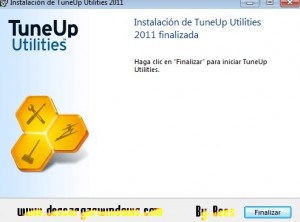


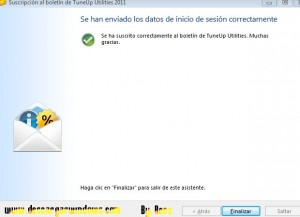
Con estás imagenes arriba detallada, es conforme se procede a la instalación de TuneUp Utilities 2011.
A continuación, vamos a proceder a un analisis que también váis a poder disponer detallado en Imagenes.
Una vez Instalado, nos aparecerá la siguiente Imagen, con la que cliquear para comenzar el proceso de Limpieza y demás caracteristicas.

Una vez empezado, nos va a salir la siguiente Imagen, donde os va a detallar paso a paso lo que va a ir analizando, con un proceso rápido y detallado pudiendo asi, seleccionar lo que debe o no hacer con las caracteristicas que el propio programa aconseja.

La siguiente Imagen es el proceso de todo el analisis, como veréis al comienzo de analisis de mi ordenador, encontro fallos y demás cuestiones que se solucionaron a la perfección con el programa.
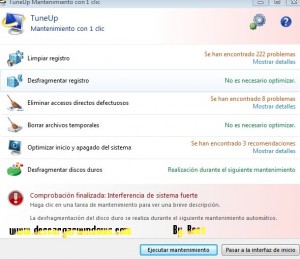
Cómo podéis apreciar, son diferentes los errores que nos muestra por lo que daremos clic en Ejecutar Mantenimiento.

Cómo podéis observar el anasisis está completo y los errores todos solucionados.
Menú contextual de la barra de tareas
Cómo veis en la imagen, estamos en el icono de la barra de tareas.

La seleccionaremos y podréis ver en la imagen siguiente el icono de TuneUp Utilities, al cual le tenéis que hacer clic derecho con el ratón, y veréis que os saldrá la siguiente imagen, desde donde vamos a poder personalizarlo.
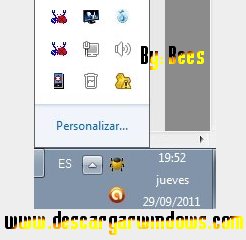

En ambas imagenes, podéis seguir los pasos explicados en el paso anterior.
Ahora, vamos a personalizar la Configuración Optimización en Tiempo Real y Configurar Ajustes en el Área de Notificación.

Comenzaremos con Configurar Optimización en Tiempo Real.
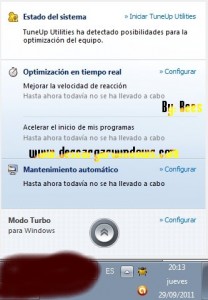
Si activamos las dos casillas, se iniciaría el servicio en segundo plano.
Mejoraremos la velocidad: Controla el estado de ejecución del programa, servicios y ventanas, con una mínima prioridad en el estado de ejecución con el que evitaremos que el ordenador se caliente al cargar.
Mejoramos el inicio de programas: Enfocada al aumento de los programas que se inician, de ese modo aceleramos que se inicien más rápido.
Si os fijáis debajo de la imagen, podemos ver Configuración del Área de Notificación, la cual seleccionamos y nos saldrá la siguiente imagen.
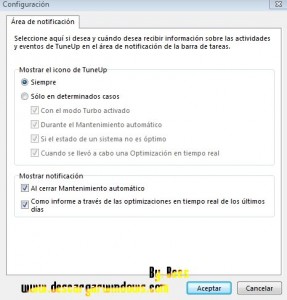
Menú contextual de la barra de tareas
Ahora, hacemos clic en el icono donde tenemos los programas ocultos, y daremos clic en el programa TuneUp Utilities, donde podéis observar un menú en la que vais a ver entre otras opciones, Mantenimiento Automático, donde evidentemente, se iniciaría el mantenimiento automático, una vez lo hayamos personalizado.
Por el momento, vamos con el siguiente paso.
Interfaz del propio programa, que podéis ver en la siguiente imagen.

Comenzamos con Estado y Recomendaciones, en la que se agrupa a un solo paso las tareas de Mantenimiento, Solución de problemas y Optimización.
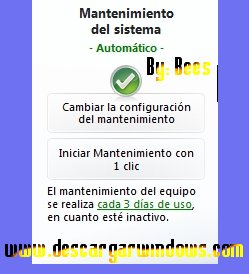
Estado y recomendaciones – Mantenimiento de sistema: Mantenimiento con un clic, es un análisis global y aunque no resolverá los problemas, lo hará de modo en los demás apartados puntuales.
Seguimos con Mejora del rendimiento, donde deberemos crear el perfil, con el asistente que nos pedirá la información necesaria sobre el uso que hacemos al ordenador, desde donde implementará las recomendaciones que el programa consideré.

A continuación seguimos con Solucionar Problemas, nos muestras todas las sugerencias sobre el estado de la seguridad de nuestro Windows, elementos desactivados, recordatorios molestos, control de cuentas de usuarios.

Configurar optimización en tiempo real, aunque no es prioritario, ya se explicación al comienzo de este análisis – tutorial de TuneUp Utilities.
Si decidimos activarlo, permitirá de forma efectiva una mayor y mejor ejecución de Windows, ya que la congelación entre ventanas de Windows ha desaparecido.

Primera Parte – Introducciones e Instalación
Segunda Parte – Funciones Extras
Tercera Parte – Mantenimiento
Cuarta Parte – Optimizar el sistema
Quinta Parte – Liberar espacio de disco duro
Sexta Parte – Solucionar errores en Windows
Séptima Parte – Personalizar Windows
Octava Parte – Conclusiones