Hacer particiones en Windows vista y Windows 7 es realmente sencillo, basta con seguir unas breves instrucciones útiles y de gran ayuda para llegado el momento de tener que formatear y no perdamos todo el material que sea de nuestro interés.
Tan sencillo cómo seguir los siguientes pasos:
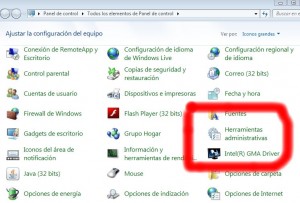
1.- Inicio – Panel de control – Herramientas administrativas – Administración de equipos.
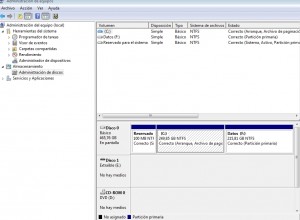
2.- Haremos clic en el menú de la izquierda en ADMINISTRACIÓN DE DISCOS, nos mostrara los discos que tenemos en nuestro ordenador, señalado por las particiones, letras, formatos etc…

3.- Una vez habiendo echo clic en Administración de discos, tendremos que seleccionar ADMINISTRADOR DE EQUIPOS, nos saldrá otra ventana.

4.- Haciendo clic en el disco donde nos interesa hacer la partición (mi caso en disco C) haremos clic en botón derecho del ratón, aparecerá un menú que nos permite trabajar en el disco duro.
5.- Haremos clic en REDUCIR VOLUMEN y el sistema revisará el espacio disponible para poder reducirlo.
6.- Nos mostrará un cuadro con el espacio disponible… Mostrandonos espacio antes de la reducción, espacio para reducir y tamaño posterior si seleccionamos la reducción que nos indica por defecto.
7.- Seleccionaremos el tamaño que le daremos al nuevo disco duro. Haremos clic en el botón REDUCIR y nos aparecerá la partición cómo NO ASIGNADO.
8.- Haremos clic dentro de esa partición, la cual aparecerá rallada y haremos clic en el botón derecho del ratón, nos aparecerá un menú. Daremos clic en NUEVO VOLUMEN SIMPLE, aparecerá una ventana permitiéndonos dar el tamaño que queramos particionar.
9.- Daremos clic en SIGUIENTE y nos mostrará una ventana con el formato que queremos darle NTSC o FAT 32, teniendo en cuenta seleccionaremos NTSC y formateo rápido de la partición (NUEVO VOLUMEN POR DEFECTO)
10.- Haremos nuevamente clic en SIGUIENTE apareciendo una ventana de resumen, con los datos del volumen que vamos a crear.
11.- Daremos clic en FINALIZAR y ya tendremos la partición creada y formateada y listo para utilizarla, no olvides darle una letra que tendrás a seleccionar así como poder ponerle un nombre.